Tâches automatisées
Lorsque le Connecteur de factures d'usagers WorldShare est activé, dans le service Circulation WorldShare, allez sous Tâches planifiées > Tâches pour créer et gérer les tâches d'exportation de factures de votre bibliothèque.
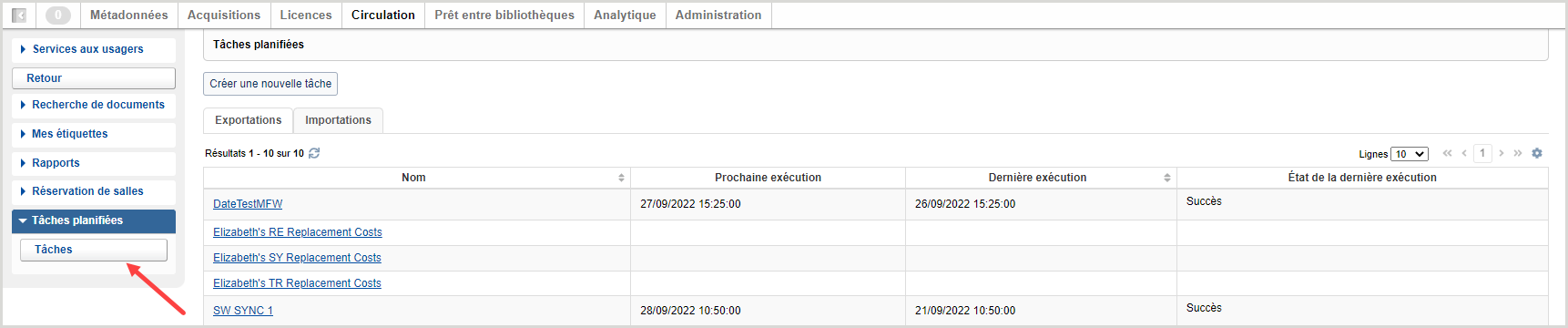
- Cette option n'apparaîtra pas si le connecteur de factures n'est pas activé pour votre bibliothèque.
- Pour voir l'option Tâches, vous devez posséder le rôle Circulation Admin, Circulation Comptoir ou Employé-Étudiant Circulation. Pour plus de détails, voir Rôles pour les comptes de Circulation.
- Contactez OCLC Library Services ou votre conseiller OCLC en services aux bibliothèques pour plus de détails sur l'activation du Connecteur de factures d'usagers WorldShare.
Créer et gérer des tâches pour le connecteur de factures
Le Connecteur de factures d'usagers WorldShare utilise des tâches d'exportation pour trouver les factures que vous voulez partager avec un autre système et pour définir la fréquence d'exportation des factures.
Dans l'écran Tâches, utilisez le bouton Créer une nouvelle tâche pour configurer une nouvelle tâche.
Pour surveiller, mettre à jour ou exécuter une tâche existante, cliquez sur la tâche dans la colonne Nom.
Note. - Les utilisateurs ayant le rôle Circulation Admin ou Circulation Comptoir sont autorisés à créer et à mettre à jour les tâches liées au connecteur de factures de votre bibliothèque. Les utilisateurs ayant le rôle Étudiant-Employé Circulation peuvent consulter les tâches existantes et surveiller les activités liées à ces tâches. Pour plus de détails, voir Rôles pour les comptes de Circulation.
Informations sur les tâches et modes de traitement des exportations
Configurez une ou plusieurs tâches d'exportation pour le connecteur de factures avec différents modes de traitement, critères de facture et fréquences d'exportation. Chaque sous-ensemble de factures de votre bibliothèque peut avoir sa propre tâche d'exportation avec une Référence de tâche unique qui apparaîtra dans le nom du fichier CSV pour faciliter l'identification.
Critères de la facture
Lors de la création d'une nouvelle tâche, configurez les Critères de la facture pour identifier les factures qui doivent être exportées lors de l'exécution de la tâche. Vous pouvez modifier les critères de la facture à tout moment. Options disponibles :
- Montant impayé - Indiquez le montant minimum qui doit être impayé pour une facture pour qu'elle soit exportée. Par défaut, le système exporte toute facture dont le montant impayé est supérieur à 0,00 (zéro).
- Type(s) d'usager - Choisissez un ou plusieurs types d'usager dont les factures doivent être exportées dans le cadre de la tâche. Par défaut, le système exporte les factures de tous les types d'usager.
- Raison(s) de facturation - Choisissez une ou plusieurs raisons de facturation justifiant l'exportation d'une facture. Par défaut, le système exporte les factures avec n'importe quelle raison de facturation.
Tous les critères de facturation sont respectés lorsque la tâche est exécutée et les factures pertinentes sont exportées.
Groupes de circulation - Les fichiers d'exportation sont toujours limités aux factures en souffrance des usagers de l'établissement exportateur qui peuvent être payées par une Politique de groupe pour paiements. Les factures facturées des autres établissements de votre groupe peuvent être identifiées dans le fichier d'exportation.
Modes de traitement
Dans certains cas, fournir les détails de la facture à d'autres systèmes utilisés par votre établissement peut être suffisant. Par exemple, il peut suffire que le registraire du campus sache quels utilisateurs doivent de l'argent à la bibliothèque. Dans d'autres cas, votre bibliothèque pourrait vouloir que le système du campus gère entièrement les factures relevées par WorldShare. Trois modes de traitement d'exportation sont disponibles pour refléter divers scénarios.
Conciliation
Utilisez Conciliation comme Mode de traitement si votre bibliothèque souhaite informer un autre système de l'existence d'une facture de bibliothèque. Ce mode fournit un fichier CSV de toutes les factures pertinentes. Les factures ne sont pas mises à jour par WorldShare durant le processus d'exportation.
- Exemple - Votre bibliothèque veut que les factures impayées continuent à bloquer les usagers en fonction de la Politique de type d'usager et/ou votre bibliothèque veut accepter les paiements par le biais de WorldShare.
Transfert
Utilisez Transfert comme Mode de traitement si votre bibliothèque souhaite transférer la responsabilité des paiements de factures à un autre système. Ce mode fournit un fichier CSV de toutes les factures pertinentes et marque toutes les factures exportées comme étant payées dans WorldShare en utilisant le Mode de paiement de votre choix.
Les factures payées par le biais d'une tâche de transfert seront transférées dans l'Historique du compte de l'usager et n'apparaîtront plus dans Mon dossier ou dans le système de prêt en libre-service. Les factures ne seront plus comptabilisées dans la limite de factures de l'usager. Voir Politiques de types d'usagers.
- Exemple - Le personnel de la bibliothèque n'a pas besoin d'accepter les paiements des usagers. Les usagers ayant un solde impayé doivent être bloqués manuellement par le personnel de la bibliothèque et/ou le système du campus via l'indicateur de blocage de circulation dans le dossier de l'usager. Voir Bloquer un usager.
Synchronisation
Utilisez Synchronisation comme Mode de traitement si votre bibliothèque veut informer régulièrement un autre système de l'existence de nouvelles factures ou de mises à jour des factures déjà gérées par ce système. Ce mode est recommandé si le système du campus ou le système de recouvrement de dettes fournit des mises à jour de factures à WorldShare via un fichier d'importation. Le mode Synchronisation fournit un fichier CSV de toutes les factures pertinentes créées ou mises à jour dans Circulation WorldShare depuis la dernière fois que la tâche a été exécutée avec succès. Les factures ne sont pas mises à jour par WorldShare durant le processus d'exportation.
Les tâches de synchronisation peuvent être programmées pour fournir des fichiers d'exportation plus fréquemment que les tâches de conciliation ou de transfert. Vous pouvez choisir de planifier des exportations de synchronisation à une fréquence horaire, quotidienne ou hebdomadaire. Vous pouvez également exécuter la tâche manuellement, au besoin.
La première fois qu'une exportation de synchronisation est exécutée, toutes les factures existantes correspondant aux critères de la tâche sont exportées. Dans tous les fichiers d'exportation subséquents, seules les nouvelles factures, les factures mises à jour et les factures précédemment exportées seront incluses. La valeur ROW_TYPE dans les fichiers de synchronisation indique l'état de la facture :
- NEW (NOUVELLE) - La facture a été créée dans WorldShare après la dernière tâche de synchronisation exécutée avec succès. La première fois qu'une tâche de synchronisation est exécutée, toutes les factures auront le type NEW.
- UPDATED MISE À JOUR - Le montant impayé de la facture a été mis à jour dans WorldShare via un paiement partiel ou une amnistie partielle de la facture. Un montant reste impayé pour la facture.
- UPDATED_RESOLVED (MISE À JOUR_RÉGLÉE) - La facture a été entièrement réglée dans WorldShare par un paiement, une amnistie ou une annulation. Il n'y a plus aucun montant impayé pour cette facture.
- Dans le fichier d'exportation, la valeur OUTSTANDING_AMOUNT (MONTANT_IMPAYÉ) est égale à 0,00.
- Si votre bibliothèque importe des mises à jour de factures dans WorldShare qui règlent complètement une facture (le montant impayé de la facture est maintenant 0,00), le mode synchronisation exportera la facture une dernière fois pour confirmer au système partenaire que la facture a bien été réglée dans WorldShare.
Les Critères de la facture sont utilisés pour sélectionner les factures existantes de votre bibliothèque lors de la première tâche de synchronisation. Les nouvelles factures seront également sélectionnées pour les tâches subséquentes uniquement si les factures correspondent aux critères de facture de la tâche. Toutefois, les mises à jour subséquentes aux factures précédemment exportées continueront d'être exportées jusqu'à ce qu'une facture soit complètement réglée, quels que soient les critères utilisés à l'origine pour sélectionner la facture à exporter.
- Par exemple, si une tâche de synchronisation est configurée pour exporter les factures des usagers de type Premier cycle, les mises à jour pour les factures précédemment exportées par cette tâche continueront à être fournies à votre système pour comptes étudiants, même si un usager obtient son diplôme et devient un usager de type Diplômé. Les factures créées après que l'usager se voit attribuer le type «Diplômé» ne seront pas exportées par la tâche pour les factures d'usagers de premier cycle.
Pour garantir que les exportations fournissent systématiquement des détails sur les factures précédemment exportées, vous n'êtes pas autorisé à modifier les Critères de la facture d'une tâche de synchronisation au fil du temps. Si vous souhaitez synchroniser des factures en utilisant des critères différents, vous pouvez créer une nouvelle tâche pour les nouveaux critères et, si nécessaire, désactiver la tâche originale.
Mise en garde - Les fichiers du connecteur de factures contiennent des données personnelles et financières sensibles. Nous vous conseillons de consulter votre service informatique local pour décider comment télécharger, transférer et stocker ces données sur vos systèmes locaux ou gérés par votre établissement.
Planifier et surveiller des tâches
Tout utilisateur ayant le rôle Circulation Admin, Circulation Comptoir ou Étudiant-Employé Circulation peut surveiller l'exécution des tâches pour s'assurer que les fichiers sont exportés comme prévu. Pour plus de détails, voir Rôles pour les comptes de Circulation.
Passez en revue chaque tâche sous Circulation > Tâches planifiées > Tâches pour trouver des informations sur la date et l'heure de la prochaine exécution d'une tâche, la date et l'heure de la dernière exécution d'une tâche, et l'état de la dernière tentative.
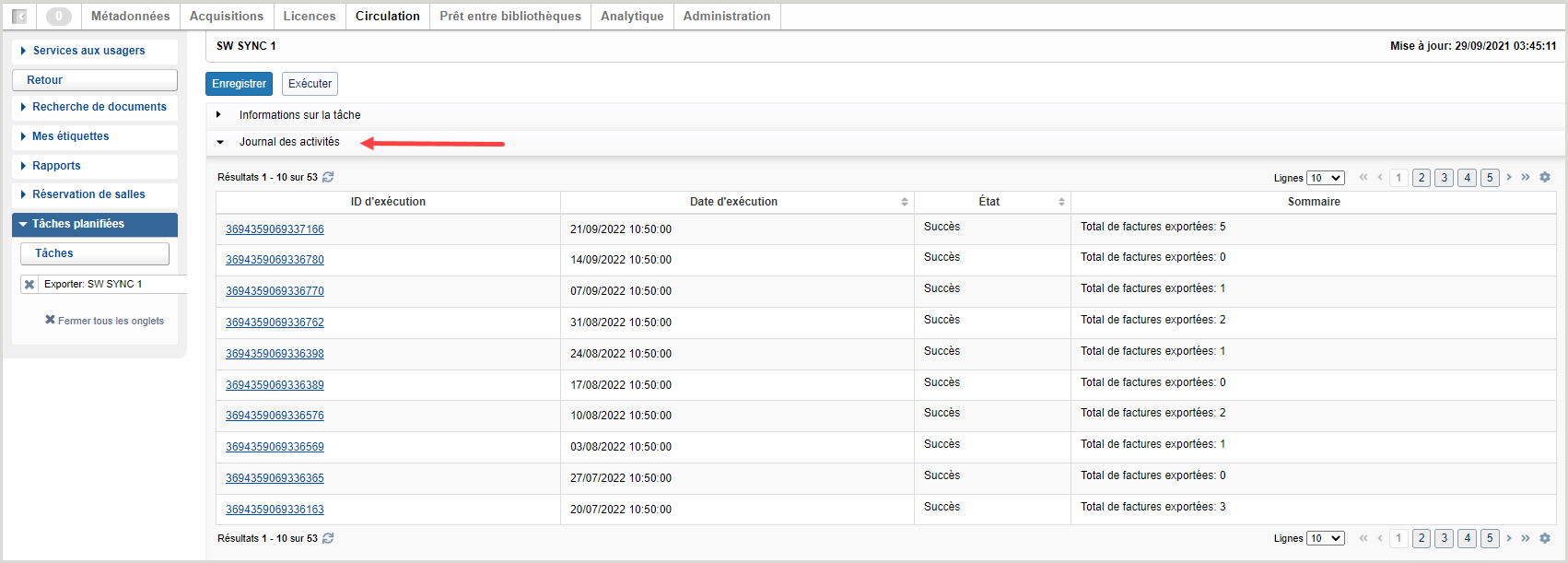
Vous pouvez voir plus d'informations sur chacune des tâches en utilisant la pointe de flèche à côté du nom de la tâche pour voir les onglets Informations sur la tâche et Journal des activités. Sous l'onglet Journal des activités, chaque tentative d'exécution de la tâche comprendra un ID d'exécution, la date et l'heure d'exécution, l'état et un sommaire sur l'exportation, dont le nombre de factures exportées.
Planifier une tâche
Sous l'onglet Informations sur la tâche, cliquez sur le bouton Modifier. Dans la liste déroulante Fréquence, choisissez la fréquence à laquelle un fichier d'exportation doit être généré par WorldShare. Vous pouvez choisir d'exporter les fichiers tous les jours ou toutes les semaines, ou de ne pas planifier d'exportation, par exemple si vous souhaitez exécuter la tâche de manière ponctuelle.

- Une tâche doit avoir l'état Activée pour être exécutée en fonction de la fréquence indiquée. La fréquence des tâches avec l'état Désactivée sera conservée, mais la tâche ne sera pas exécutée automatiquement.
- L'exécution d'une tâche quotidienne ou hebdomadaire peut avoir lieu au moment de votre choix.
- Le système empêchera votre bibliothèque de programmer des tâches avec la même heure de début et ne permettra l'exécution que d'une seule tâche à la fois. Les autres tâches planifiées seront mises en attente. Cela évitera les conflits d'exportation si les critères de facture se chevauchent dans plusieurs tâches.
Exécution manuelle d'une tâche
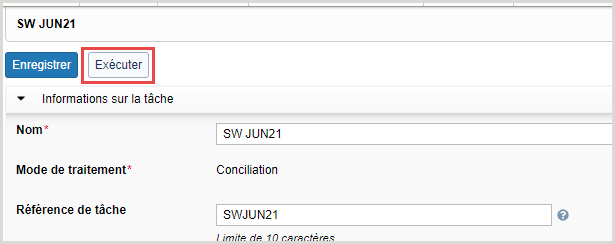
Les utilisateurs ayant le rôle Circulation Admin ou Circulation Comptoir peuvent utiliser le bouton Exécuter de la colonne Actions pour exécuter manuellement une tâche Activée, quelle que soit sa fréquence. Le bouton Exécuter ne sera pas affiché si la tâche est Désactivée.
L'option Exécuter peut être utile si vous préférez ne pas exécuter une tâche selon un calendrier prédéterminé, si vous n'avez besoin d'exporter des données de facturation que quelques fois par année, ou si vous testez l'intégration.
Récupérer et utiliser des fichiers d'exportation de factures
Les factures exportées du connecteur de factures sont placées dans votre compte d'échange de fichiers OCLC sous forme de fichiers CSV qui peuvent être téléchargés, transformés et importés dans un autre logiciel. Les fichiers exportés sont conservés pendant 30 jours. Les fichiers datant de plus de 30 jours pourraient être supprimés.
Mise en garde - Les fichiers du connecteur de factures contiennent des données personnelles et financières sensibles. Nous vous conseillons de consulter votre service informatique local pour décider comment télécharger, transférer et stocker ces données sur vos systèmes locaux ou gérés par votre établissement.
Les fichiers d'exportation de factures sont dans le répertoire d'échange de fichiers /xfer/wms/out/circdata/fees et peuvent être téléchargés avec un client SFTP à code source ouvert ou en utilisant la méthode privilégiée par votre bibliothèque. Voir Télécharger des fichiers en utilisant un client SFTP à code source ouvert pour plus de détails.
Les noms de fichiers sont construits comme suit : wms.SymboleDeVotreBibliothèque.out-circdata-fees.DateHeureExportation.RéférenceDeTâche.csv
- Exemple : wms.ZZZZZ.out-circdata-fees.D20210609.T070019.students123.csv
Données incluses dans le fichier d'exportation
L'en-tête du fichier comprend des informations sur la tâche à l'origine de la création du fichier :
- FILE_FORMAT_VERSION - Version du format du fichier d'exportation. La version actuelle du fichier est la version 1.1.
- JOB_NAME - Nom de la tâche lorsque le processus d'exportation a produit le fichier.
- JOB_EXECUTION_ID - ID de référence de la tâche lorsque le processus d'exportation a produit le fichier.
- JOB_EXECUTION_DATETIME - Date et heure où le processus d'exportation a été exécuté.
- OUTSTANDING_AMOUNT - Montant minimum impayé configuré dans les critères de la facture de la tâche lorsque le processus d'exportation a produit le fichier.
- BILL_REASON - Raisons de facturation sélectionnées dans les critères de la facture de la tâche lorsque le processus d'exportation a produit le fichier. Répétable pour chaque raison de facturation sélectionnée.
- PATRON_TYPE - Types d'usager sélectionnés dans les critères de la facture de la tâche lorsque le processus d'exportation a produit le fichier. Répétable pour chaque type d'usager sélectionné.
Chaque fichier d'exportation comprendra les éléments de données suivants pour chaque facture :
- BILL_ID - Identifiant de 36 caractères attribué à chaque facture par Circulation WorldShare. Peut être utilisé comme identifiant unique de la facture par le système partenaire.
- ROW_TYPE - Réservé à une utilisation future. La valeur sera toujours NEW (NOUVELLE) pour les exportations de conciliation et de transfert.
- PATRON_ID - Code-barres de circulation de l'usager qui doit de l'argent dans une facture de bibliothèque.
- CHARGING_INSTITUTION - ID WorldCat Registry de l'établissement qui a initialement créé la facture.
- Groupes de circulation - Les fichiers d'exportation sont toujours limités aux factures en souffrance des usagers de l'établissement exportateur qui peuvent être payées par une Politique de groupe pour paiements. Utilisez ce champ pour identifier l'établissement qui a initialement créé la facture afin que le paiement soit transféré à la bonne bibliothèque.
- CURRENCY - Code de devise ISO de la facture. Par exemple, CAD, EUR, GBP et USD.
- ORIGINAL_AMOUNT - Montant numérique initialement évalué par la bibliothèque.
- OUTSTANDING_AMOUNT - Montant numérique qui reste impayé sur le montant initial de la facture.
- BILLED_TITLE - Titre du document associé à la facture. Peut être vide.
- BILLED_ITEM - Code-barres du document associé à la facture. Peut être vide.
- ASSESSED_DATETIME - Date et heure de la création initiale de la facture dans WorldShare. Des informations sur le fuseau horaire sont fournies. Par exemple, 2021-03-08T05:40:36-05:00.
- LAST_MODIFIED_DATETIME - Date et heure de la dernière mise à jour de la facture dans WorldShare. Des informations sur le fuseau horaire sont fournies. Par exemple, 2021-03-08T05:40:36-05:00.
- BILL_REASON - Configurée dans la section Raisons de facturation dans Configuration des services OCLC, indique la raison pour laquelle des frais ont été facturés à un usager.
- ACCOUNT_CODE - Code comptable configuré dans la section Raisons de facturation dans Configuration des services OCLC.
- TAX_CODE - Code du type de taxe configuré dans la section Raisons de facturation dans Configuration des services OCLC.
Le bas de page du fichier comprend des informations sur les factures du fichier :
- FILE_BILL_COUNT - Nombre de factures incluses dans le fichier d'exportation.
- SKIPPED_BILL_COUNT - Nombre de factures qui n'ont pu être exportées par WorldShare. Veuillez contacter l'Assistance OCLC pour obtenir de l'aide sur les factures ignorées.
Importer des mises à jour apportées aux factures payées dans un autre système
Le Connecteur de factures d'usagers WorldShare permet à votre bibliothèque d'importer des informations sur les paiements effectués en dehors de WorldShare. Envoyez des fichiers CSV à votre compte d'échange de fichiers OCLC pour informer WorldShare du nouveau montant en souffrance d'une facture après qu'un paiement partiel ou complet a été effectué dans un autre système de facturation, comme le système financier du campus.
Le connecteur de factures paiera les factures dans Circulation WorldShare avec le mode de paiement indiqué dans votre fichier CSV, débloquera le compte d'un usager qui a été bloqué à cause d'une limite de factures définie dans les Politiques de types d'usagers, et mettra à jour les données sur les frais de l'usager dans Mon dossier. Les paiements traités par le connecteur de factures seront visibles sous l'onglet Factures du compte de l'usager dans Circulation WorldShare et seront reflétés le jour suivant dans vos données de rapport dans Rapports WorldShare et Conception de rapports.
Surveiller les importations du connecteur de factures

allez sous Circulation > Tâches planifiées > Tâches > Importations pour surveiller les fichiers d'importation entrants.
Note. - Tout utilisateur ayant le rôle Circulation Admin, Circulation Comptoir ou Étudiant-Employé Circulation peut surveiller les importations pour s'assurer qu'ils sont reçus et traités comme prévu.
Vous pouvez voir la date et l'heure de l'importation d'un fichier, l'état actuel de l'importation et un résumé des factures mises à jour qui ont été importées ou sautées. Pour voir plus de détails sur l'importation et les factures sautées, cliquez sur l'ID d'exécution de la tâche.
Livrer des fichiers d'importation à OCLC
Les fichiers d'importation devraient être livrés dans le répertoire d'échange de fichiers /xfer/wms/in/circdata/payments. Vous pouvez livrer des fichiers en utilisant un client SFTP à code source ouvert ou en utilisant la méthode privilégiée par votre bibliothèque.
Note. - Les fichiers d'importation sont limités à 10 000 mises à jour de factures par fichier.
- Le nom de fichier doit être unique et avoir l'extension de fichier .csv
- Lors de la livraison d'un fichier d'importation du connecteur de factures à OCLC, le nom du fichier peut comprendre :
- Des caractères alphanumériques (A-Z, a-z, 0-9).
- Des points, tirets et traits de soulignement.
- Le nom de fichier ne doit pas comprendre d'espace ou d'autres caractères non alphanumériques, et ne doit pas commencé par un point, un tiret ou un trait de soulignement.
Mise en garde - Les fichiers dont le nom n'est pas valide ne seront pas traités par le connecteur de factures.
Format de fichier d'importation
Chaque fichier d'importation doit inclure les éléments de données suivants que vous voulez mettre à jour dans WorldShare :
- BILL_ID - Identifiant de 36 caractères attribué à chaque facture par Circulation WorldShare. Les ID de facture WorldShare dont fournis dans les fichiers exportés par le connecteur de factures.
- ROW_TYPE - Réservé à une utilisation future. La valeur doit toujours être UPDATE (MISE À JOUR) dans un fichier d'importation.
- OUTSTANDING_AMOUNT - Montant numérique qui reste impayé sur le montant initial de la facture.
- PAYMENT_METHOD - Indique le mode de paiement de la facture ou réduit le montant en souffrance (impayé) de la facture. Par exemple Visa, Student Accounts, invoice 22-333-44a, Waived (Visa, Comptes étudiants, facture 22-333-44a, Amnistiée).
- Le mode de paiement peut contenir jusqu'à 30 caractères et n'a pas besoin de correspondre aux Modes de paiement configurés par votre bibliothèque.
- N'indiquez pas les détails des cartes de crédit ou des comptes bancaires dans le champ PAYMENT_METHOD.
- LAST_MODIFIED_DATETIME - Date et heure de la dernière mise à jour de la facture dans un système autre que WorldShare. Des informations sur le fuseau horaire doivent être fournies. Par exemple, 2021-03-08T05:40:36-05:00.
-
WorldShare utilisera la date et l'heure indiquées pour vérifier si le fichier contient la dernière mise à jour du montant en souffrance (impayé) d'une facture. Si les données fournies ne correspondent pas à la modification la plus récente, la mise à jour sera sautée par WorldShare. Nous vous recommandons de transmettre des mises à jour de factures aussi souvent que possible à WorldShare avec des informations exactes sur la date de dernière modification afin d'éviter que des factures soient sautées pendant l'importation de fichiers, que des paiements partiels soient appliqués dans le mauvais ordre, et pour réduire les risques qu'un usager paye une facture en trop, surtout si votre bibliothèque accepte les paiements dans WorldShare et dans un autre système.
-
Chaque fichier doit également comprendre l'élément FILE_FORMAT_VERSION dans l'en-tête. Actuellement, la seule version prise en charge est 1.0.
Le bas de page du fichier peut inclure l'élément facultatif FILE_BILL_COUNT pour indiquer le nombre de mises à jour de factures soumises pour traitement.
Réessayer d'importer des fichiers de paiements
Le traitement d'un fichier d'importation peut échoué ou le fichier peut ne pas être traité complètement si le fichier est livré alors qu'une installation de WorldShare Circulation est en cours ou si une erreur de système se produit pendant le traitement. Seules les mises à jour de factures qui n'ont pas pu être traitées lors des tentatives précédentes seront réessayées.
Les tâches d'importation admissibles afficheront le bouton Réessayer l'importation aux utilisateurs qui ont le rôle Circulation Admin ou Circulation Comptoir. L'option Réessayer l'importation sera disponible jusqu'à 21 jours après la livraison d'un fichier d'importation à OCLC.

Si vous ressayez d'importer le fichier, une nouvelle tentative d'importation avec un nouvel ID d'exécution sera créée. Cliquez sur le lien pour vérifier si la nouvelle tentative a bien mis à jour les factures des usagers.
