
Demandes
Sous l'onglet Demandes, les usagers peuvent voir leurs demandes actives et fermées, créer de nouvelles demandes, recréer des demandes précédentes, et renouveler ou annuler des demandes (si ces fonctions sont activées). Pour plus de détails sur l'activation de la fonction pour renouveler et annuler des demandes, voir Gestion des demandes des usagers. Les usagers peuvent également voir des articles via Article Exchange, la base de connaissances, les liens Libre accès et les demandes d'achat.
L'onglet Demandes permet de voir 25 demandes à la fois. Utilisez l'option Voir plus dans le bas de la liste de demandes pour voir les autres demandes s'il y a lieu.
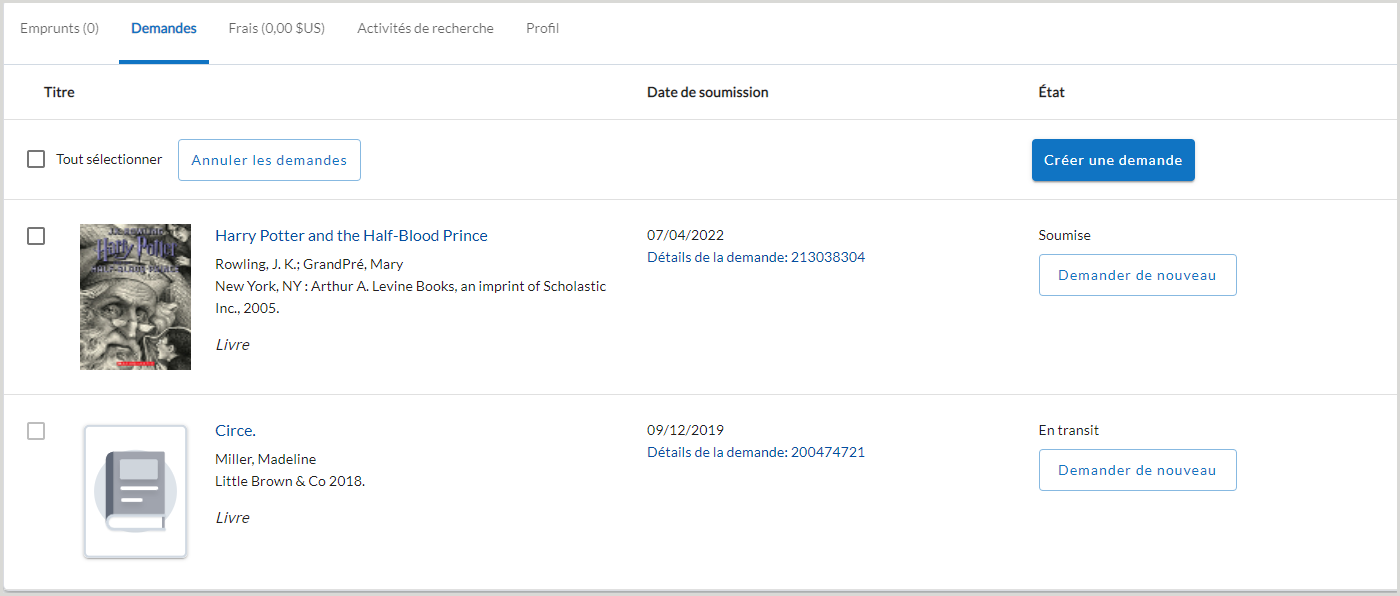
Titre
La colonne Titre affiche le titre (ou le titre de la revue et le titre de l'article), l'auteur et le format du document demandé par l'usager.
Date de soumission
L'écran Demandes est trié par Date de soumission : les demandes les plus récemment soumises apparaissent en premier. L'ID de demande de la demande de l'usager est indiqué dans la colonne Date de soumission. Cliquez sur la Détails de la demande: [ID de demande] pour voir les détails de la demande.
Détails sur la demande
L'écran Détails de la demande contient des informations détaillées sur la demande de l'usager. Si vous modifiez une information dans la demande de l'usager dans l'interface du personnel, elle sera reflétée dans Mon dossier.

Statut
L'état de la demande est affiché dans la colonne État. Les états de demande affichés aux usagers peuvent avoir des appellations différentes (simplifiées) des états affichés au personnel dans les paramètres administratifs. Pour des informations sur l'affichage des états dans Mon dossier, voir États PEB.
Note. - Pendant que le Partage de ressources pour groupes procède au traitement initial d'une nouvelle demande de PEB, l'état de la demande sera En attente dans Mon dossier. Les usagers de la bibliothèque sont invités à vérifier plus tard dans Mon dossier pour s'assurer que la demande a été soumise.
Si le paramètre Afficher la date d'échéance de l'usager est activé, la date d'échéance de la demande apparaîtra dans cette colonne après la réception du document. Sinon, l'état de la demande sera Reçue par la bibliothèque.
Les usagers peuvent également accéder à Article Exchange, la base de connaissances et les liens Libre accès. Pour voir une copie du document demandé, les usagers doivent cliquer sur Disponible pour consultation.
L'endroit de collecte préféré indiqué par l'usager est affiché lorsqu'un document est prêt à être récupéré ou en transit. Il s'agit de l'endroit où l'usager pourra récupérer la copie physique du document. Pour des détails sur la configuration des formulaires de demande des usagers, voir Configurer le formulaire de demande des usagers.
Renouveler une demande
Si l'option Permettre aux usagers de renouveler des demandes de PEB en ligne est activée dans la section Gestion des demandes des usagers de OCLC Service Configuration, le bouton de renouvellement apparaît lorsque la demande de prêt est admissible pour renouvellement. Pour renouveler une demande, cliquez sur le bouton Renouveler.
Lorsque l'option Permettre aux usagers de renouveler des demandes de PEB en ligne est sélectionnée, déterminez quand le bouton Renouveler sera affiché aux usagers dans Mon dossier. Les options sont les suivantes :
- Nombre de jours avant la date d'échéance de l'usager — Indiquez le nombre de jours (1 à 30) avant la date d'échéance de l'usager à partir duquel le bouton Renouveler devient disponible, ou conservez l'option par défaut Dès que la bibliothèque emprunteuse reçoit le document.
- Nombre de jours après la date d'échéance de l'usager — Indiquez le nombre de jours (1 à 30) après la date d'échéance de l'usager pendant lesquels le bouton Renouveler reste disponible, ou conservez l'option par défaut Ne pas permettre après la date d'échéance de l'usager.
Le bouton Renouveler n'apparaît pas lorsque :
- Une demande de renouvellement est déjà en attente de réponse d'un prêteur.
- Une tentative précédente de renouvellement a été refusée par le prêteur.
- La date se situe en dehors de votre période de renouvellement configurée.
Une explication quant à la raison pour laquelle le renouvellement est impossible apparaît aux usagers dans Mon dossier.
Lorsque la période de renouvellement indiquée sera échue, la demande apparaîtra comme étant En retard dans Mon dossier et le bouton Renouveler ne sera pas disponible.Le personnel pourra demander le renouvellement pour l'usager dans l'interface du personnel.
- Pour plus d'informations sur la configuration de l'option de renouvellement, voir Gestion des demandes des usagers.
Demander de nouveau (Tipasa uniquement)
Lorsqu'un usager veut demander un document qu'il a déjà demandé, ou un document similaire, il peut sélectionner Demander de nouveau dans la colonne État. Par exemple, un usager peut vouloir recréer une demande qui n'a pas été remplie ou une demande pour une édition différente du document précédemment demandé.
- Sous l'onglet Demandes, trouvez la demande et cliquez sur Demander de nouveau dans la colonne État.
- Un nouveau formulaire de demande, contenant les détails de la demande dupliquée, sera généré.
- Mettez les champs à jour si nécessaire. Pour plus de détails, voir Créer une demande.
- Cliquez sur Soumettre demande.
Annuler une demande
Les usagers peuvent annuler une demande de réservation si l'état indique Document pas encore prêt à être récupéré. Si le document est en transit vers l'endroit de collecte ou est prêt à être récupéré, la réservation ne peut pas être annulée.
Si ce paramètre est activé, les usagers de bibliothèque peuvent annuler des demandes de PEB avant qu'elles ne soient expédiées par le prêteur. Pour afficher le bouton Annuler les demandes et permettre aux usagers d'annuler leurs demandes, activez le paramètre Permettre aux usagers d'annuler des demandes de PEB en ligne sous Paramètres des usagers > Gestion des demandes des usagers dans Configuration des services OCLC.
Pour annuler une demande :
- Sélectionnez la demande individuelle ou cochez la case Tout sélectionner pour annuler toutes les demandes.
- Si vous cochez la case Tout sélectionner, toutes les demandes visibles dans l'écran seront sélectionnées. Si vous avez plus de 25 recherches, cliquez sur Voir plus pour afficher les 25 recherches suivantes (s'il y a lieu). Seules les demandes affichées dans l'écran seront traitées pour annulation.
- Sélectionnez Annuler les demandes.
- Cliquer sur Détails de la demande dans la colonne Date de soumission de la demande individuelle.
- Sélectionnez Annuler la demande.
. - Les demandes ayant l'état Soumise peuvent être annulées. Les demandes qui n'ont pas cet état ne peuvent pas être sélectionnées individuellement et ne seront pas sélectionnées si la case Tout sélectionner est cochée.
Créer une demande
Pour créer une nouvelle demande, les usagers cliquent sur Créer une demande. Les formulaires que vous configurez dans Configuration des services dans l'écran Formulaires de demande seront accessibles aux usagers dans l'écran Créer une demande. Les usagers peuvent utiliser les formulaires que vous avez mis à leur disposition (activez) pour soumettre une demande. Le formulaire de demande Article est le formulaire par défaut. Les usagers doivent cliquer sur Livre ou sur Autre pour remplir un formulaire de demande différent.
Lorsqu'une demande de PEB est soumise, le système effectue de nombreuses étapes en coulisse qui peuvent prendre plusieurs secondes. Pour les demandes dont le traitement par le système prend plus de temps que 30 secondes, un message indique à l'usager de vérifier sa liste de demandes avant de soumettre à nouveau la demande.
- Note. - Pendant que le Partage de ressources pour groupes procède au traitement initial d'une nouvelle demande de PEB, l'état de la demande sera En attente dans Mon dossier. Les usagers de la bibliothèque sont invités à vérifier plus tard dans Mon dossier pour s'assurer que la demande a été soumise.
Voir Formulaires de demande pour des informations sur la configuration de formulaires de demande pour des articles, des livres et d'autres formats de documents.

Note. - Si votre bibliothèque a fixé une limite pour les demandes actives des usagers, un message apparaît lorsqu'un usager ayant atteint sa limite tente de soumettre une demande. L'usager devra attendre que l'une de ses demandes actives soit complétée ou annulée pour soumettre une nouvelle demande.
- Pour plus de détails sur la configuration de limites de demandes, voir Gestion des demandes des usagers.
- Si la limite de demandes actives des usagers est activée, un message apparaît indiquant à l'usager qu'il a atteint sa limite. L'usager devra attendre que l'une de ses demandes actives soit complétée ou annulée pour soumettre une nouvelle demande.
- Les demandes pour lesquelles les documents ont été retournés par l'usager ne sont pas comptabilisées dans la limite des demandes actives. Ces demandes ont l'état Complétée, Retournée, Doc Expédié/Manquant, Doc Retourné/Manquant.
Clause de respect du droit d'auteur pour les bibliothèques à l'extérieur des États-Unis
Les bibliothèques de l’Australie, du Canada, de la Nouvelle-Zélande, de l'Espagne et du Royaume-Uni peuvent faire le suivi quant à l'acceptation par l'usager des conditions locales liées au droit d'auteur. Les usagers doivent accepter les conditions liées au droit d'auteur pour pouvoir soumettre une demande. Pour ajouter des informations sur le respect du droit d'auteur au formulaire de demande, voir Ajouter des conditions quant au respect du droit d'auteur pour les bibliothèques à l'extérieur des États-Unis.
Demandes fermées
Par défaut, les demandes resteront dans Mon dossier pendant 1 mois après qu'elles soient fermées. Pour modifier ce paramètre :
- Dans Configuration des services OCLC, allez sous PEB WorldShare > Paramètres des usagers.
- Dans la section Conservation des données sur les usagers, indiquez combien de mois les données sur l'usager doivent être conservées après la fermeture d'une demande.
- La durée maximale pour la conservation des données est 60 mois.
Lorsqu'une demande aura été fermée pendant la durée indiquée, les données de l'usager associées à cette demande seront supprimées et l'usager ne pourra plus voir cette demande dans Mon dossier. Pour plus de détails, voir Conservation des données sur les usagers.