
Notes d'installation de Rapports WorldShare dans Power BI - Septembre 2026
Date d'installation : 10 septembre 2026
Introduction
Cette installation de Rapports WorldShare dans Power BI offre de nouvelles fonctionnalités et améliorations. Ces nouvelles fonctionnalités vous aideront à gérer des chaînes de travail plus complexes. Notamment :
- Analyse des activités de livraison de documents grâce à deux nouveaux rapports standards pour les bibliothèques qui utilisent Tipasa.
- Exportation des données de rapports dans le format CSV ou Excel depuis le menu Fichier.
Actions de suivi
Afin de tenir votre personnel informé des nouvelles fonctionnalités et modifications, vous pouvez également envisager les actions ci-dessous.
| Actions |
|---|
|
Le personnel chargé des rapports peut se référer aux Notes d'installation du 30 janvier 2025 ainsi qu'à la documentation d'OCLC pour se familiariser avec les rapports et fonctionnalités de Power BI, notamment l'exportation, la création de signets et la mise en signet des rapports. |
|
Les utilisateurs qui exportent des données de rapports à l'aide de Rapports WorldShare dans Power BI trouveront l'option d'exportation à un nouvel emplacement. Informez le personnel que l'exportation des données s'effectue désormais depuis le menu Fichier et non plus depuis un visuel individuel. L'exportation de données préexistantes via le bouton Plus d'options ( |
|
Les nouveaux rapports Livraison de documents sont uniquement disponibles pour les bibliothèques qui utilisent Tipasa. Votre administrateur WorldShare souhaitera peut-être revoir les rôles du personnel afin de s'assurer que le personnel chargé du prêt entre bibliothèques dispose des rôles appropriés pour accéder à ces nouveaux rapports. |
Nouvelles fonctionnalités et améliorations
Rapports Livraison de documents pour les bibliothèques qui utilisent Tipasa
Vous pouvez maintenant analyser vos activités de Livraison de documents dans Power BI en utilisant deux nouveaux rapports standards. Auparavant, ces activités n'étaient disponibles que dans les Rapports classiques WorldShare.
Les deux rapports sont accessibles au personnel disposant des autorisations pour Tipasa.
Survol des activités de Livraison de document
Ce rapport interactif récapitule les demandes et demandes remplies de livraison de document, notamment le nombre de demandes remplies, le délai moyen de traitement, les demandes annulées et les demandes expirées. Vous pouvez consulter les activités dans quatre vues et accéder aux détails au niveau de la demande depuis chaque vue :
- Survol
- Statut d'usager
- Département de l'usager
- Genre matériel du document
Le rapport s'ouvre avec un signet standard affichant les 12 derniers mois civils. Vous pouvez filtrer le rapport par Date, Genre matériel du document demandé, Statut de l'usager demandeur, Département de l'usager demandeur, Langue du document demandé et Système source de la demande.
Exemple du nouveau rapport Survol des activités de Livraison de document :

Exemple d'extraction de données du rapport Survol des demandes de Livraison de documents :
Note. - Le rapport Statistiques sur les demandes de Livraison de document de la plate-forme Rapports classiques ne sera pas migré vers Power BI en tant que rapport autonome. Ses vues sont maintenant incluses dans le rapport Survol des demandes de Livraison de documents.
Pour plus d'informations et des instructions, voir Survol des activités de Livraison de document.
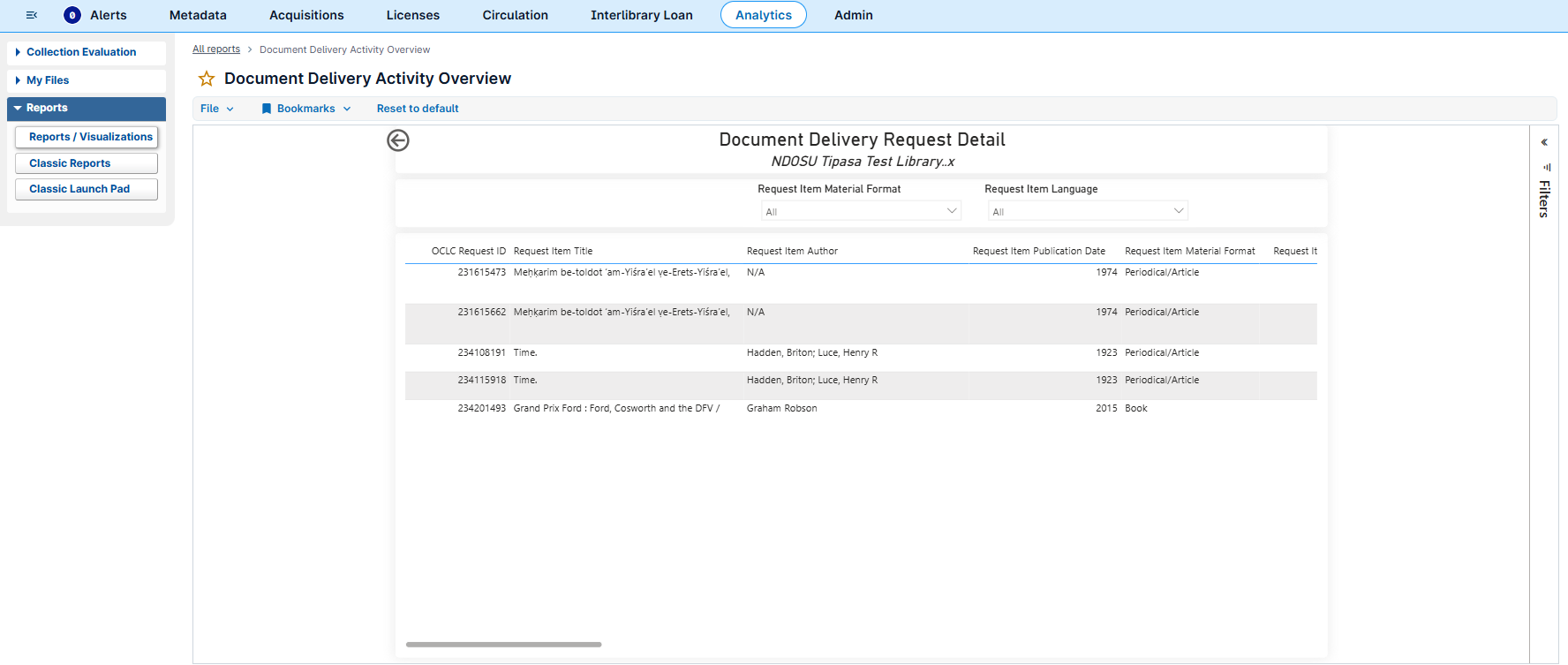
Détails sur les demandes de Livraison de document
Ce rapport interactif fournit une liste détaillée des demandes de livraison de document pour une période donnée, y compris les identifiants de la demande, les détails sur document et sur l'article, le statut et le département de l'usager, le système source de la demande et le délai de traitement. Vous pouvez ouvrir directement ce rapport ou y accéder en explorant les données du rapport Survol des demandes de Livraison de documents.
Le rapport s'ouvre avec un signet standard affichant les 12 derniers mois civils.
Exemple du rapport Détails sur les demandes de Livraison de document :

Pour plus d'informations et des instructions, voir Détails sur les demandes de Livraison de document.
Exportation des données de rapports dans le format CSV ou Excel depuis le menu Fichier
Vous pouvez maintenant exporter des données de rapports en sélectionnant Fichier >Exporter >Données (CSV/XLSX). Auparavant, vous deviez exporter les données d'un visuel individuel à l'aide des fonctionnalités d'exportation par défaut de Microsoft Power BI.
Pour exporter des données :
- Ouvrez un rapport et appliquez les filtres que vous souhaitez voir apparaître dans l'exportation.
- Sélectionnez Fichier >Exporter >Données (CSV/XLSX).
- Choisissez le visuel que vous voulez exporter, puis sélectionnez un format : CSV ou XLSX.
- Cliquez sur Exporter.
Un message confirme que votre exportation a commencé, et un second message apparaît lorsque l'exportation est terminée. Votre fichier sera téléchargé automatiquement. Vous pouvez continuer à travailler dans le rapport pendant qu'une exportation est en cours, et vous pouvez effectuer plusieurs exportations simultanément.
Exemple d'exportation avec le menu Fichier :


Note. - Étant donné que les exportations se font désormais à partir du menu Fichier, nous prévoyons de supprimer l’option d’exportation de données du menu des visuels individuels dans une prochaine installation. L'exportation d'une page de rapport sous forme d'image, de PDF ou de fichier PowerPoint reste inchangée.
Note. - Tous les visuels ne contiennent pas des données exportables. Seuls les visuels exportables seront disponibles via le menu déroulant d'exportation.
Pour plus d'informations et des instructions, voir Exporter des rapports standards.
Problèmes corrigés
L'exportation de données en format .xlsx ne génère plus d'erreur
- Grâce à la nouvelle option d'exportation des données, vous pouvez maintenant exporter les données de tous les types de visuels pris en charge en format .xlsx. Pour certains types de visuels, l'exportation de sommaire de données en format .xlsl avec le bouton Plus d'options (
 ) générait une erreur.
Problèmes connus
Voir la rubrique Problèmes connus.
Liens importants
Aide et documentation
De la documentation et de l'assistance pour ce produit et les produits associés sont disponibles. Consultez les liens ci-dessous.